Excel數據分析 復合型餅圖與漏斗圖的制作與數據處理技巧
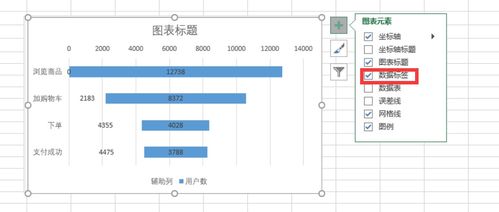
在Excel數據分析中,圖表是直觀呈現數據關系的利器。復合型餅圖和漏斗圖作為兩種高效的圖表類型,能幫助我們揭示數據的深層結構與轉化路徑。本文將詳細介紹這兩種圖表的制作方法,并結合數據處理技巧,助你提升數據分析效率。
一、復合型餅圖:呈現多層次數據關系
復合型餅圖(又稱復合餅圖或子母餅圖)能將一個餅圖的一部分數據以另一個餅圖的形式展開,常用于展示整體與局部、主次數據的構成關系。例如,在銷售數據分析中,可以用主餅圖展示各大區域銷售額占比,而子餅圖則對某個重點區域的細分品類銷售額進行詳細呈現。
制作步驟:
- 準備數據:確保數據按層次結構排列,例如第一列為大類,第二列為對應小類及數值。
- 插入圖表:選擇數據區域,點擊“插入”選項卡中的“餅圖”,選擇“復合餅圖”或“復合條餅圖”。
- 調整設置:右擊圖表選擇“設置數據系列格式”,可調整“第二繪圖區包含最后”的數據點個數,或自定義分割點。
- 美化優化:添加數據標簽、調整顏色、設置圖例,使圖表更清晰易懂。
數據處理技巧:
- 數據排序:將子餅圖對應的數據放在數據區域末尾,便于Excel自動識別分割。
- 百分比計算:可使用公式計算各部分占比,并在數據標簽中同時顯示數值與百分比。
- 動態更新:結合Excel表格或命名范圍,使圖表能隨數據源更新自動調整。
二、漏斗圖:揭示階段性轉化過程
漏斗圖常用于展示流程中各個階段的轉化情況,如銷售漏斗、招聘流程、網站用戶行為分析等。它能直觀反映每個階段的流失或轉化率,幫助識別瓶頸環節。
制作步驟:
- 準備數據:至少包含兩列,一列為階段名稱,一列為對應數值(如人數、金額)。
- 插入圖表:在Excel 2016及以上版本中,可直接選擇“插入”選項卡中的“漏斗圖”。若版本較低,可通過條形圖變形制作:先創建條形圖,然后設置數據系列格式,將“系列重疊”設為100%,“分類間距”調小,再使用形狀繪制漏斗背景。
- 調整順序:漏斗圖默認按數據順序排列,可通過排序數據或調整坐標軸設置來保證階段順序正確。
- 添加標簽:顯示各階段數值及轉化率,提升圖表信息量。
數據處理技巧:
- 轉化率計算:在數據旁新增一列,使用公式計算相鄰階段間的轉化率(如=(本階段數值/上一階段數值)*100%)。
- 數據透視表結合:若數據源為明細記錄,可先通過數據透視表匯總各階段數據,再生成漏斗圖,實現動態分析。
- 條件格式輔助:對數據表格使用條件格式(如數據條),可快速識別異常階段。
三、綜合應用與注意事項
在實際數據分析中,復合型餅圖和漏斗圖可結合使用,例如用復合型餅圖展示整體構成,再用漏斗圖分析關鍵流程的轉化。無論使用哪種圖表,都需注意:
- 數據準確性:確保源數據無誤,避免“垃圾進,垃圾出”。
- 圖表簡潔性:避免過度裝飾,重點突出數據本身。
- 場景適用性:選擇最合適的圖表類型,復合型餅圖適合層次數據,漏斗圖適合流程分析。
通過掌握這些圖表的制作與數據處理技巧,你的Excel數據分析能力將更上一層樓,有效支持業務決策與報告呈現。
如若轉載,請注明出處:http://www.dadaelectronics.cn/product/16.html
更新時間:2026-06-18 18:48:59